
Usar IA para Excel ya no es cosa de expertos. Hoy puedes pedirle a una inteligencia artificial que te escriba una fórmula, que limpie una tabla llena de errores o que te explique qué pasa con tus ventas, todo en español y sin saber nada de macros. La duda es qué herramienta usar, cuánto cuesta y qué puedes hacer gratis.
En esta guía te explicamos las opciones de IA para Excel que existen ahora mismo: Copilot dentro de Excel, el complemento de Claude, Gemini en Hojas de cálculo de Google y los chats de IA gratuitos. Con ejemplos, prompts para copiar y los errores que conviene evitar. Datos revisados el 31 de octubre de 2026 en las páginas oficiales.
IA para Excel: la respuesta rápida
Qué puede hacer la IA en Excel
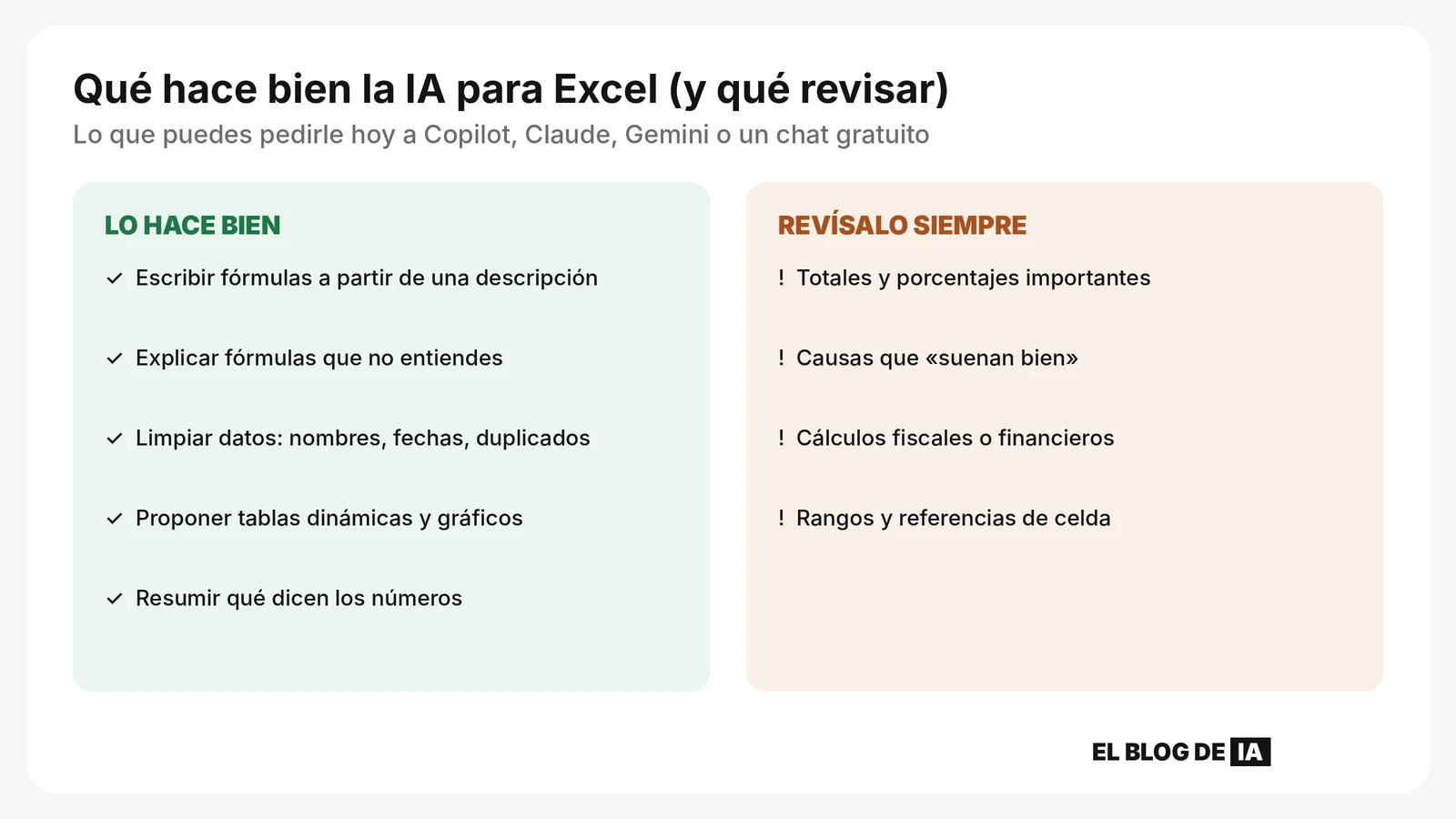
Antes de elegir herramienta, conviene saber qué tareas resuelve bien una IA para Excel y en cuáles todavía hay que tener cuidado:
- Escribir fórmulas: BUSCARX, SUMAR.SI.CONJUNTO, fechas, textos… Le describes lo que quieres y te da la fórmula exacta.
- Explicar fórmulas heredadas: esa hoja que hizo alguien hace años y nadie entiende. Le pegas la fórmula y te la traduce a lenguaje normal.
- Limpiar datos: separar nombres y apellidos, unificar formatos de fecha, quitar duplicados o espacios sobrantes.
- Resumir y analizar: tablas dinámicas, totales por cliente o por mes, tendencias y valores raros.
- Crear gráficos: elegir el tipo adecuado y montarlo a partir de tus datos.
- Donde hay que vigilar: cálculos financieros o fiscales importantes. La IA puede equivocarse con una referencia de celda o con un criterio, así que siempre se revisa.
Las opciones de IA para Excel en 2026
1. Copilot en Excel: la más integrada
Copilot es la IA para Excel de la propia Microsoft. Según sus preguntas frecuentes oficiales, puede editar hojas, generar y transformar datos, resaltar, ordenar y filtrar, traer información de la web y buscar contexto en tus libros. Tiene tres modos: Editar (cambia el libro directamente), Planificar (te propone un plan antes de tocar nada) y Chat (responde sin modificar la hoja).
Funciona en Windows, Mac y la web. En iPad tienes Chat y Planificar, y en móvil, Chat. Acepta instrucciones en español, aunque Microsoft avisa de que se entrenó sobre todo con fuentes en inglés.
- Quién lo tiene: Microsoft 365 Personal o Familia con plan de créditos de IA, Microsoft 365 Premium y las suscripciones de empresa con Copilot.
- Límites: funciona con créditos de IA mensuales que se comparten entre las apps de Microsoft 365; te avisa cuando te acercas al tope.
- Un detalle técnico: para editar, el cálculo del libro debe estar en automático. Los archivos en formatos antiguos o especiales hay que guardarlos como .xlsx.
Es la mejor IA para Excel si ya vives en Microsoft 365: no tienes que copiar ni pegar nada, trabaja sobre tu archivo.
2. Claude para Excel: para hojas complejas
Anthropic tiene un complemento, Claude for Excel (dentro de «Claude for Microsoft 365»), que se instala desde la tienda de complementos de Microsoft y abre un panel lateral en Excel. Lee la estructura, los rangos y las fórmulas del libro, puede trabajar con varios libros a la vez y, según las guías publicadas, escribe en rangos nuevos en lugar de sobrescribir tus celdas.
- Quién lo tiene: planes Pro, Max, Team y Enterprise de Claude. No está en el plan gratuito.
- Cómo se instala: busca «Claude for Microsoft 365» en la tienda de complementos de Microsoft, comprueba que el editor es Anthropic, instálalo y entra con tu cuenta de Claude.
- Para empresas: si tu organización bloquea complementos, tiene que aprobarlo el administrador de Microsoft 365.
Es una buena IA para Excel cuando trabajas con modelos grandes, varias pestañas o fórmulas encadenadas, porque entiende cómo está construida la hoja.
3. Gemini en Hojas de cálculo de Google
Si trabajas con Google, la alternativa es Gemini en Hojas de cálculo. Según la ayuda oficial de Google, crea tablas, fórmulas y gráficos, analiza datos, resume hojas y archivos de Drive, y hace acciones como formato condicional, tablas dinámicas, desplegables, ordenar y filtrar.
- Quién lo tiene: hace falta un plan de Google Workspace o de Google AI compatible. Las cuentas personales pueden probarlo a través del programa Workspace Labs.
- Truco: escribe = en una celda y usa el atajo para pedirle a Gemini la fórmula directamente.
- Ideal para: equipos que ya comparten hojas en Google Drive.
No es Excel como tal, pero si tus hojas viven en Google, es la forma más cómoda de tener IA para Excel… en versión Google.
4. ChatGPT, Claude o Gemini gratis: la opción sin pagar
La opción más barata de usar IA para Excel es un chat gratuito. Le describes tus columnas (o subes el archivo, con los límites de cada plan) y te devuelve la fórmula, el paso a paso o el análisis. No toca tu hoja: copias el resultado tú.
- Lo mejor: gratis y suficiente para el 80 % de las dudas de fórmulas.
- Lo peor: si no le das contexto, te da fórmulas genéricas que no encajan. Y hay que copiar y pegar.
- Ideal para: autónomos y pequeños negocios que usan Excel de vez en cuando.
Si no tienes claro qué chat usar, tienes nuestra comparativa de ChatGPT, Gemini y Claude.
Comparativa: qué IA para Excel elegir
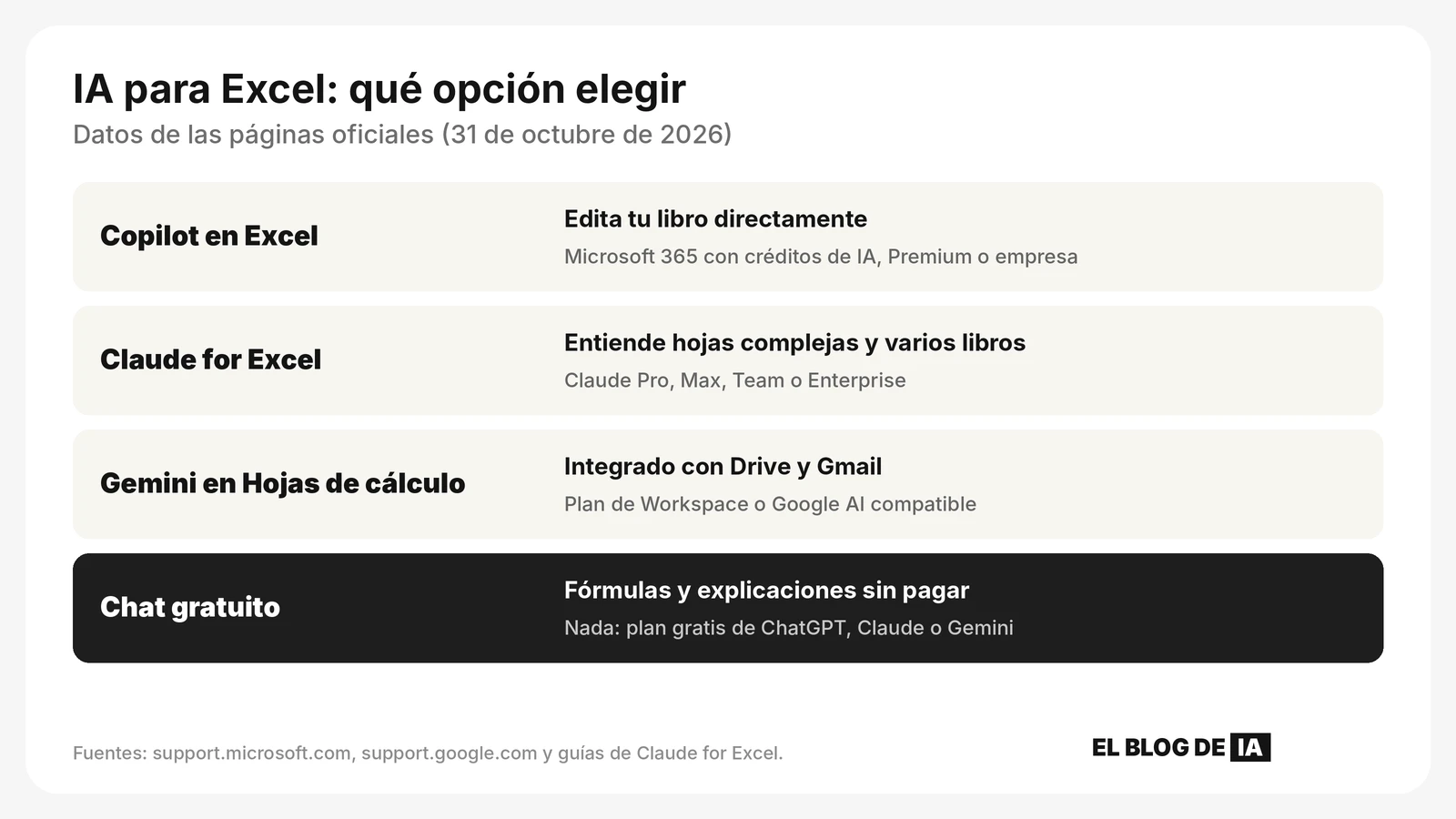
| Opción | Dónde funciona | Qué necesitas | Lo mejor |
|---|---|---|---|
| Copilot en Excel | Dentro de Excel (Windows, Mac, web) | Microsoft 365 con créditos de IA, Premium o empresa | Edita tu libro directamente |
| Claude for Excel | Panel lateral en Excel | Claude Pro, Max, Team o Enterprise | Entiende hojas complejas y varios libros |
| Gemini en Hojas de cálculo | Google Sheets | Plan de Workspace o Google AI compatible | Integrado con Drive y Gmail |
| Chat gratuito | Navegador o app | Nada (plan gratis) | Gratis y suficiente para fórmulas |
Resumen práctico: si pagas Microsoft 365, empieza por Copilot; si usas Claude de pago y tus hojas son complejas, prueba su complemento; si vives en Google, Gemini; y si no quieres gastar, un chat gratuito con un buen prompt es una IA para Excel más que suficiente.
Cómo pedir fórmulas a la IA para Excel, paso a paso
La diferencia entre una fórmula que funciona a la primera y una que da error está casi siempre en cómo se la pides. Este método funciona con cualquier IA para Excel:
- Describe tus columnas reales: letra y contenido. «A = fecha, B = cliente, C = importe».
- Di desde qué fila empiezan los datos y si hay encabezados.
- Explica el resultado que quieres con un ejemplo: «quiero el total de cada cliente en octubre».
- Pide la fórmula en español (Excel en español usa SUMAR.SI, no SUMIF) y con punto y coma como separador.
- Pide que te la explique para entenderla y poder adaptarla.
- Pruébala en una copia del archivo antes de usarla en el bueno.
Un detalle que da muchos errores: en Excel en español los argumentos se separan con punto y coma (;) y no con coma. Si la IA para Excel te da la fórmula con comas o en inglés, pídele que la adapte.
Las funciones de Excel que más se piden a la IA
Cuando la gente usa IA para Excel, casi siempre acaba pidiendo las mismas funciones. Conviene conocer sus nombres en español para reconocerlas cuando la IA te las proponga:
| Función (Excel en español) | Para qué sirve | Ejemplo de petición |
|---|---|---|
| BUSCARX | Buscar un dato en una tabla y traer otro relacionado | «Trae el precio de cada producto desde la pestaña Tarifas» |
| SUMAR.SI.CONJUNTO | Sumar con varias condiciones | «Total de ventas de Juan en octubre» |
| CONTAR.SI | Contar cuántas veces se cumple algo | «Cuántas facturas están pendientes» |
| SI y SI.ERROR | Poner condiciones y evitar errores visibles | «Si no encuentra el cliente, que ponga “No existe”» |
| FILTRAR y ORDENAR | Sacar una lista que se actualiza sola | «Lista de clientes de Cádiz ordenada por importe» |
| TEXTO y FECHA | Dar formato a fechas y números | «Que la fecha salga como “octubre 2026”» |
No hace falta memorizarlas. Pero si sabes que existen, te resultará más fácil revisar lo que te propone cualquier IA para Excel y detectar si se ha equivocado de función. Por ejemplo, si quieres sumar con dos condiciones y te da SUMAR.SI (con una sola condición), ya sabes que algo falla.
Otro consejo: pide a la IA que use funciones modernas como BUSCARX en lugar de BUSCARV si tu versión de Excel las tiene. Son más fáciles de leer y dan menos problemas cuando insertas columnas. Si trabajas con una versión antigua de Excel, díselo para que no te proponga funciones que no tienes.
Prompts de IA para Excel listos para copiar
Cambia lo que está entre corchetes y pégalos en ChatGPT, Claude, Gemini o en el chat de Copilot:
1. Escribir una fórmula
Tengo una hoja de Excel en español con estas columnas:
A = [fecha], B = [cliente], C = [importe]. Los datos empiezan en la fila 2.
Quiero: [el total de cada cliente en octubre].
Dame la fórmula con punto y coma, dime en qué celda ponerla y explícamela paso a paso.
2. Entender una fórmula que no es tuya
Explícame qué hace esta fórmula de Excel, parte por parte y en lenguaje sencillo.
Después dime si ves algún error o algo que se pueda simplificar:
[pega la fórmula]
3. Limpiar datos
En la columna A tengo nombres completos como «GARCÍA lópez, María». Quiero:
- Columna B: nombre con mayúscula inicial.
- Columna C: apellidos con mayúscula inicial.
Dame las fórmulas para Excel en español.
4. Analizar ventas
Te paso un resumen de ventas por mes y producto [pega la tabla].
Dime: los 3 productos que más crecen, los que caen y una explicación posible para cada uno.
Separa lo que sale de los datos de lo que es suposición.
5. Crear una plantilla
Diseña una plantilla de Excel para controlar [gastos de mi negocio].
Dime qué columnas poner, qué fórmulas usar en cada una y qué formato condicional añadir para ver de un vistazo [los gastos que superan el presupuesto].
Si quieres más ideas, tienes 40 ejemplos en nuestra guía de prompts para ChatGPT, y la teoría en qué es un prompt.

Analizar datos con IA: lo que sí y lo que no
Analizar una tabla es donde más impresiona una IA para Excel, pero también donde más cuidado hay que tener. Lo que hace bien:
- Detectar tendencias y valores raros en una tabla.
- Proponer tablas dinámicas y gráficos que tengan sentido.
- Resumir en lenguaje claro lo que dicen los números.
- Preparar preguntas que deberías hacerte sobre los datos.
Lo que conviene revisar siempre:
- Totales y porcentajes: comprueba al menos uno a mano.
- Conclusiones de causa y efecto: la IA puede inventar explicaciones que suenan bien. Pídele que separe lo que sale de los datos de lo que supone.
- Datos incompletos: si le pasas solo una parte de la hoja, sus conclusiones también serán parciales.
IA para Excel en un pequeño negocio
No hace falta ser analista para sacarle partido. Estos son usos sencillos de la IA para Excel que ahorran horas a autónomos y pymes:
- Control de gastos e ingresos con categorías automáticas y alertas de colores.
- Seguimiento de facturas pendientes con días de retraso calculados solos.
- Inventario con aviso cuando un producto baja de un mínimo.
- Comparar presupuestos de proveedores en una tabla clara.
- Planificar turnos o reservas sin fórmulas imposibles.
Si te interesa ir un paso más allá con la IA en tu empresa, tienes nuestra guía de ChatGPT o Gemini para autónomos y el listado de herramientas de IA gratis.
Privacidad: cuidado con lo que subes
Una hoja de Excel suele tener datos sensibles: clientes, facturas, nóminas. Antes de usar cualquier IA para Excel, ten en cuenta:
- Los planes gratuitos de los chats pueden usar tus conversaciones para mejorar el servicio, según la configuración. Revisa las opciones de privacidad.
- Copilot y Claude en planes de empresa suelen tener condiciones más estrictas sobre los datos. Compruébalo en tu contrato.
- Si solo necesitas una fórmula, no subas el archivo: describe las columnas con datos inventados.
- Nunca pegues contraseñas, números de cuenta o datos personales de terceros.
Tienes más detalles en nuestro análisis sobre si ChatGPT es seguro.
Errores frecuentes al usar IA para Excel
- No decir el idioma de Excel. Las fórmulas cambian de nombre entre inglés y español.
- No dar las columnas reales. La fórmula genérica casi nunca encaja con tu hoja.
- Aplicar cambios sin copia. Si la IA edita el libro, trabaja siempre sobre una copia la primera vez.
- Fiarse de un total sin comprobar. Un rango mal elegido cambia el resultado entero.
- Pedirlo todo en un solo mensaje. Mejor paso a paso: primero limpiar, luego calcular, luego el gráfico.
Preguntas frecuentes sobre la IA para Excel
¿Cuál es la mejor IA para Excel?
Si tienes Microsoft 365 con créditos de IA, Copilot, porque trabaja dentro de tu libro. Para hojas complejas, el complemento de Claude (planes de pago). Para no pagar, un chat gratuito con un buen prompt.
¿Hay una IA para Excel gratis?
Sí: ChatGPT, Claude y Gemini en sus planes gratuitos escriben y explican fórmulas. Copilot dentro de Excel y Claude for Excel requieren suscripción.
¿Copilot viene incluido en Excel?
Viene en Microsoft 365 Personal o Familia con plan de créditos de IA, en Microsoft 365 Premium y en suscripciones de empresa con Copilot, con límites de uso mensuales.
¿La IA puede hacer fórmulas en español?
Sí. Pídele expresamente la fórmula para Excel en español y con punto y coma como separador.
¿Puedo subir mi archivo de Excel a ChatGPT?
Sí, con los límites de cada plan. Si solo necesitas una fórmula, es más seguro describir las columnas sin subir datos reales.
¿Gemini funciona con Excel?
Gemini está integrado en Hojas de cálculo de Google. Puedes abrir archivos de Excel en Google Sheets y usarlo allí, con un plan compatible.
Conclusión
La IA para Excel ya está al alcance de cualquiera. Si pagas Microsoft 365, Copilot trabaja directamente en tu hoja; si usas Claude, su complemento entiende libros complejos; en Google tienes Gemini; y si no quieres gastar, un chat gratuito te resuelve casi cualquier fórmula. Lo importante no es la herramienta, sino describir bien tus datos y revisar siempre el resultado.
Prueba hoy con esa hoja que siempre te cuesta: copia el primer prompt de esta guía, cambia los corchetes y compara cuánto tardas. Esa es la mejor forma de ver si la IA para Excel te ahorra tiempo de verdad.
Fuentes
- Microsoft: preguntas frecuentes sobre Copilot en Excel
- Microsoft: créditos y límites de IA
- Google: colaborar con Gemini en Hojas de cálculo
- Guía de Claude for Excel (planes e instalación)
Sigue leyendo: si te ha servido, te puede interesar Claude para abogados y cómo usar la IA para el SEO.